一.下载客户端 Clash Verge for Windows
下载之后 中双击 Clash Verge 打开进行安装,一直到安装完成
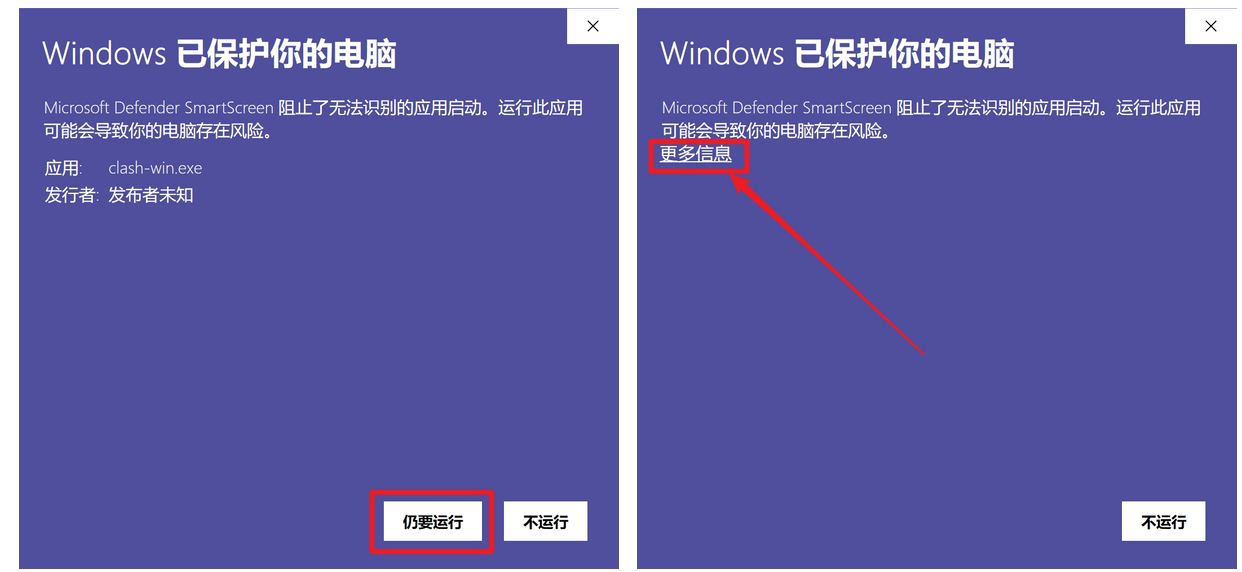
Windows 10 首次运行可能会提示被阻止,点击「更多信息」 - 「仍要运行」
登录网站的客户中心,点击 产品服务 -> 我的服务 点击套餐名称进入套餐详情页面。在「节点订阅信息」功能区找到 - 「节点订阅」。
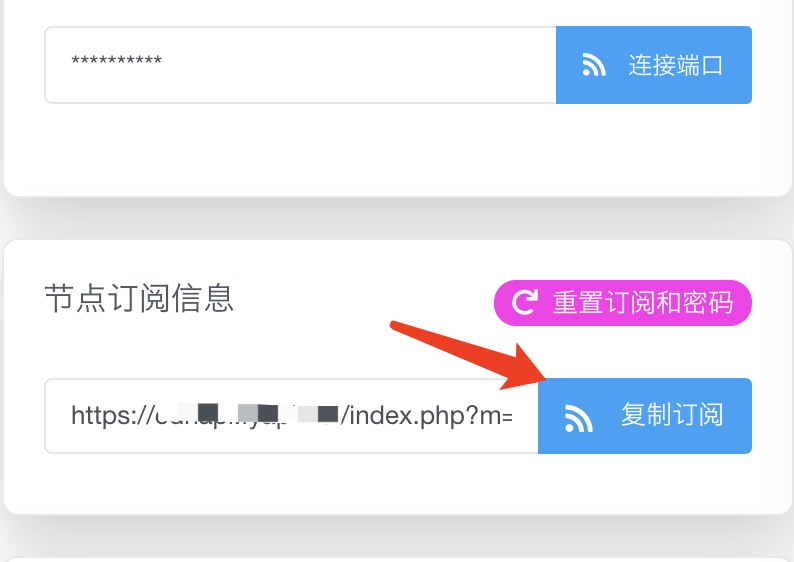
点击按钮后会自动复制订阅地址,弹出成功提示,然后开始配置客户端!
二.配置 ClashX 客户端
打开 ClashX,打开后将会在状态栏上出现一个灰色的小猫咪图标。

鼠标点击小猫咪图片,点击他会出现主界面 点击 订阅 进去管理订阅页面
在空白处粘贴刚刚复制过的订阅地址
然后点击 导入按钮,点击后会自动进行更新,稍后就好收到提示成功提示

然后选择 代理 进入选择节点的页面,然后选择 节点列表 选择里面的节点点击确认,选中之后会出现蓝色的侧边条

再次点击 首页 ,在下方的 系统代理 进行 打钩选择

设置为系统代理之后,系统代理会变成绿色显示。
常见问题说明
如果测试延迟出现timeout 或者error?
请检查你本地时间是否和北京时间完全一致 ?
浏览器打开 https://time.is/
进行对比,如果不一致请同步时间。
请更新并同步你电脑操作系统本地的时间,保证和服务器的时间差小于等于30秒。
个别网站打不开或者非常慢?
点击首页 ,把 代理模式 更改为 全局模式,然后在代理 里面 选择节点进行确认,不要选择 DIRECT / REJECT

ClashX 如何更新节点?
点击 订阅 找到配置文件 上面的 刷新按钮 更新即可

如果知道当前的监听端口?
点击设置 找到端口设置 就是当前的监听端口号
