一.下载客户端 ClashX for MAC
在 Finder 中双击 ClashX 打开压缩包,然后用 解压的app 拖动到「应用程序」目录 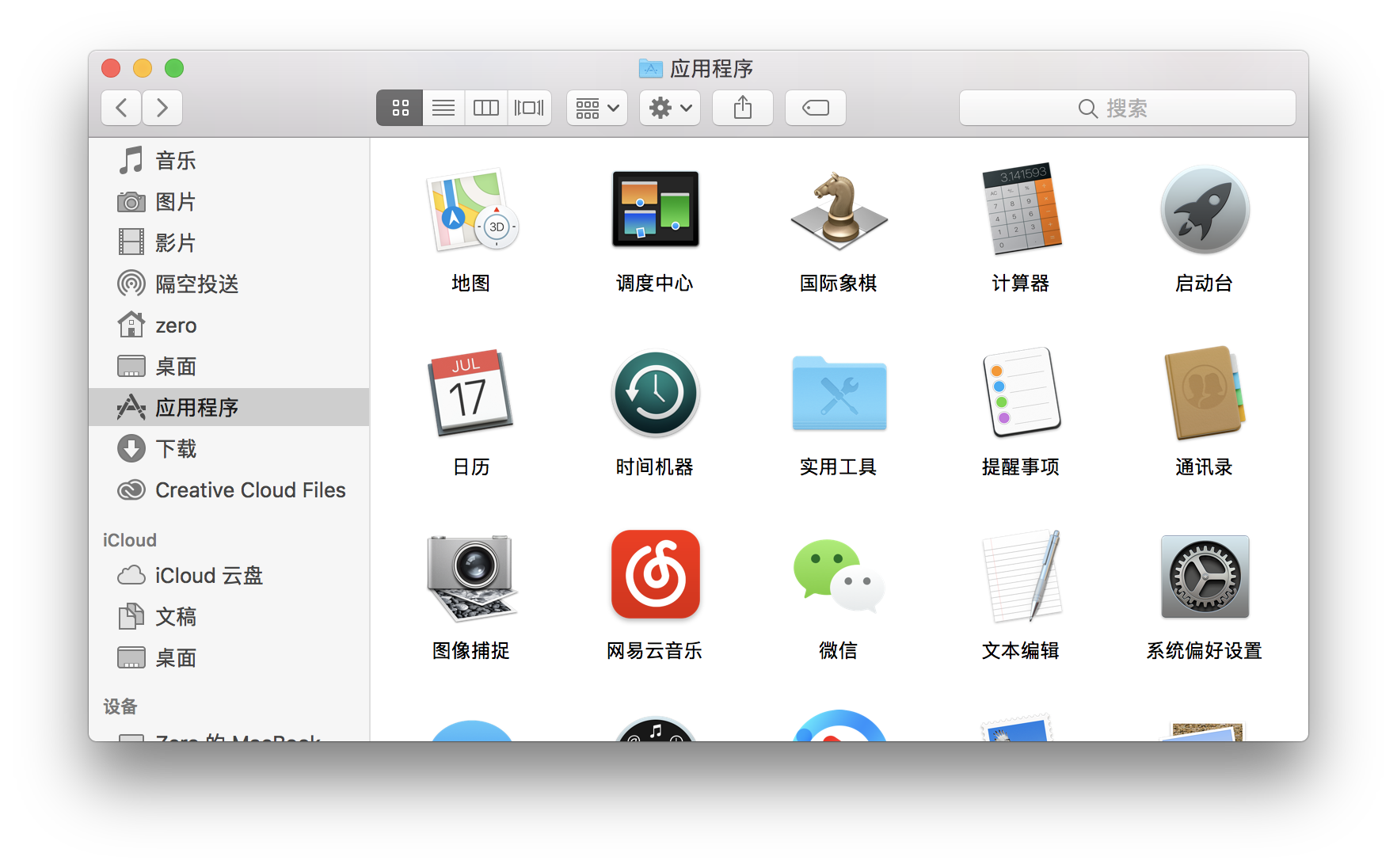
登录网站的客户中心,点击 产品服务 -> 我的服务 点击套餐名称进入套餐详情页面。在「节点订阅信息」功能区找到 - 「节点订阅」。
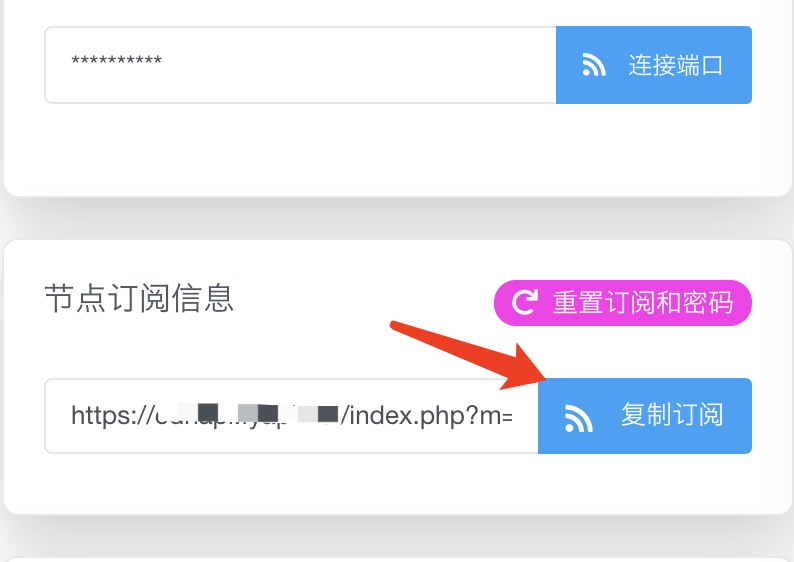
点击按钮后会自动复制订阅地址,弹出成功提示,然后开始配置客户端!
二.配置 ClashX 客户端
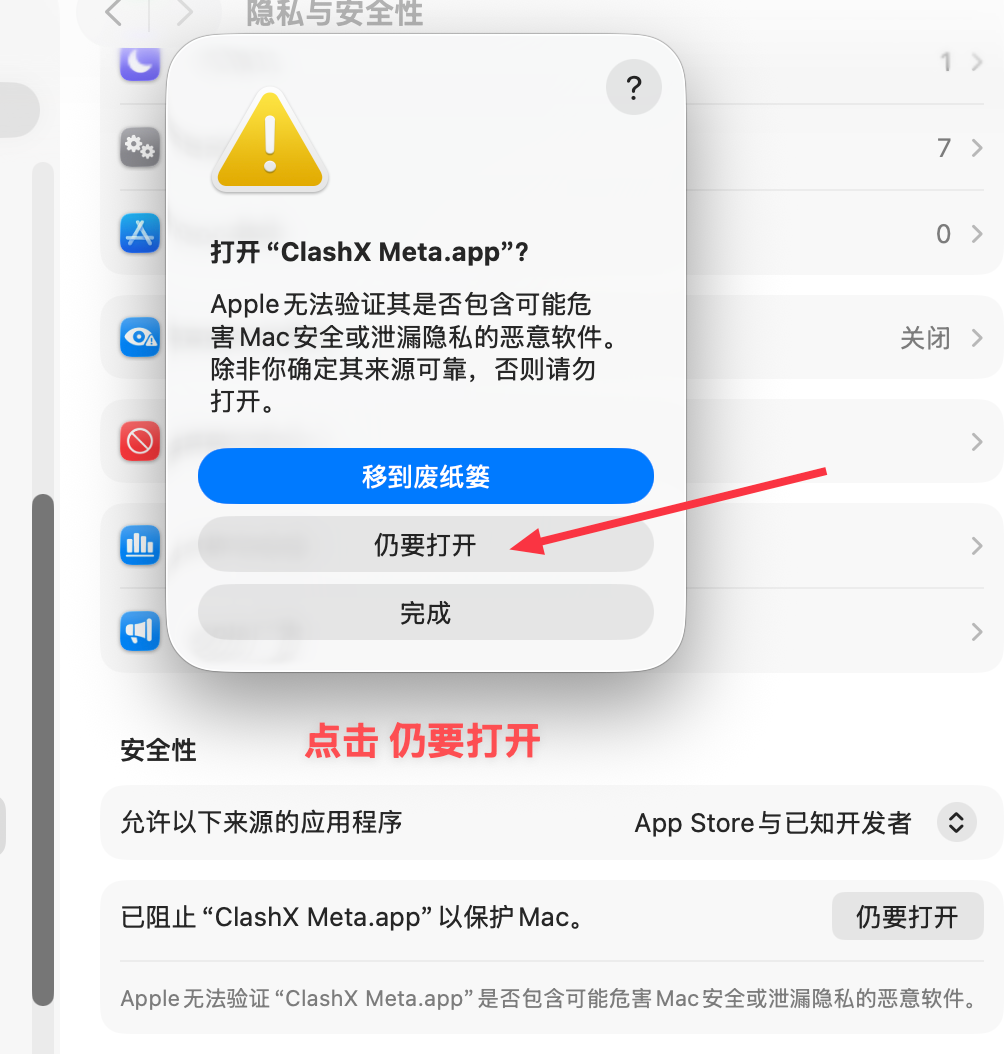
第一次打开 ClashX,会提示无法打开或者埙坏。

我们去系统设置里面 找到 隐私于安全,然后找到里面的 安全性 下面的 仍要打开 进行 点击

点击之后在第二个界面 继续选择 仍要打开
在第一次打开的时候需要安装系统帮助文件,点击 传统安装,然后在出现的页面输入电脑的登录密码,确定
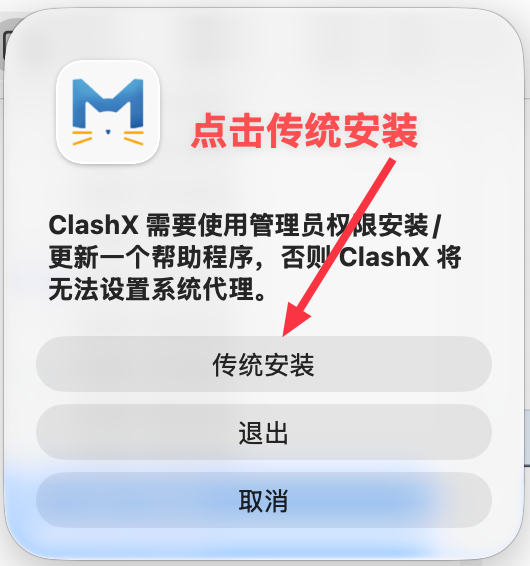
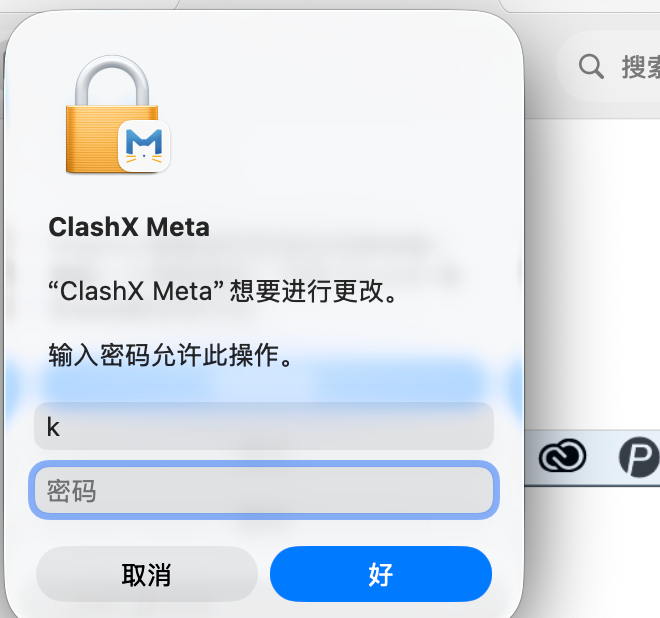
打开 ClashX,打开后将会在状态栏上出现一个灰色的M图标。
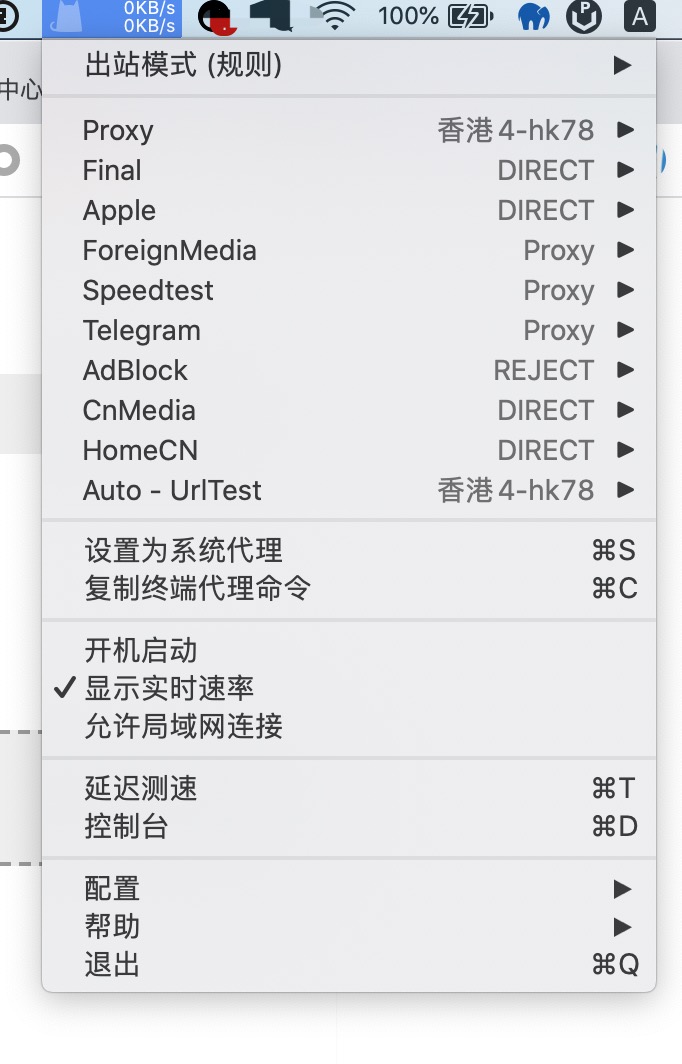
鼠标点击小猫咪图标,保持选中状态,按快捷键 command⌘+M(订阅快捷键),在弹出的窗口点击 添加 输入下方信息
或者鼠标点击小猫咪图标,在出现的菜单栏 点击 配置->托管配置->管理 ,在弹出的窗口点击 添加
Url: 然后使用 快捷键 command⌘+v 粘贴刚刚复制过的订阅地址
Config Name:为空
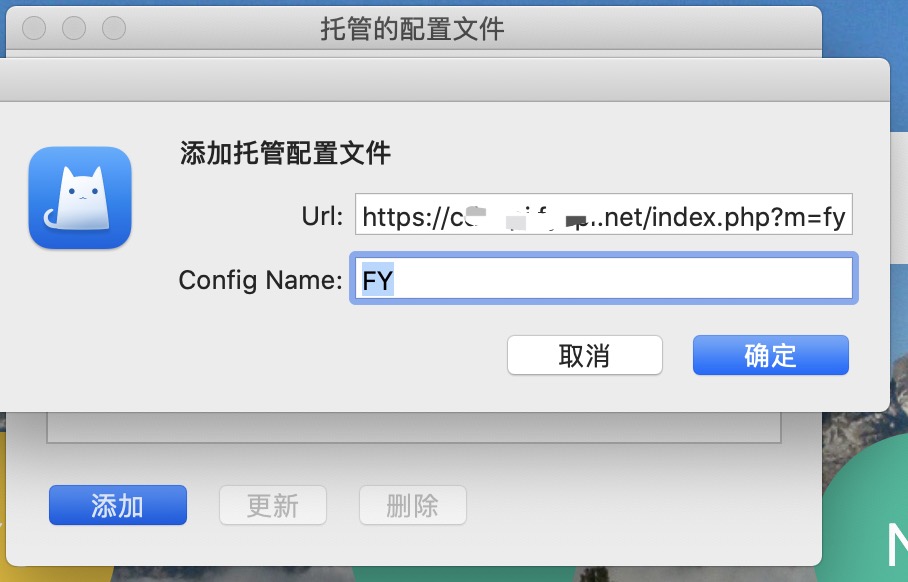
点击确定之后,ClashX 会自动更新当前订阅信息,会有成功提示。然后点击关闭.
再次点击 顶部通知栏 ClashX 图标 保持选中状态,按快捷键 command⌘+S(设置为系统代理快捷键)。
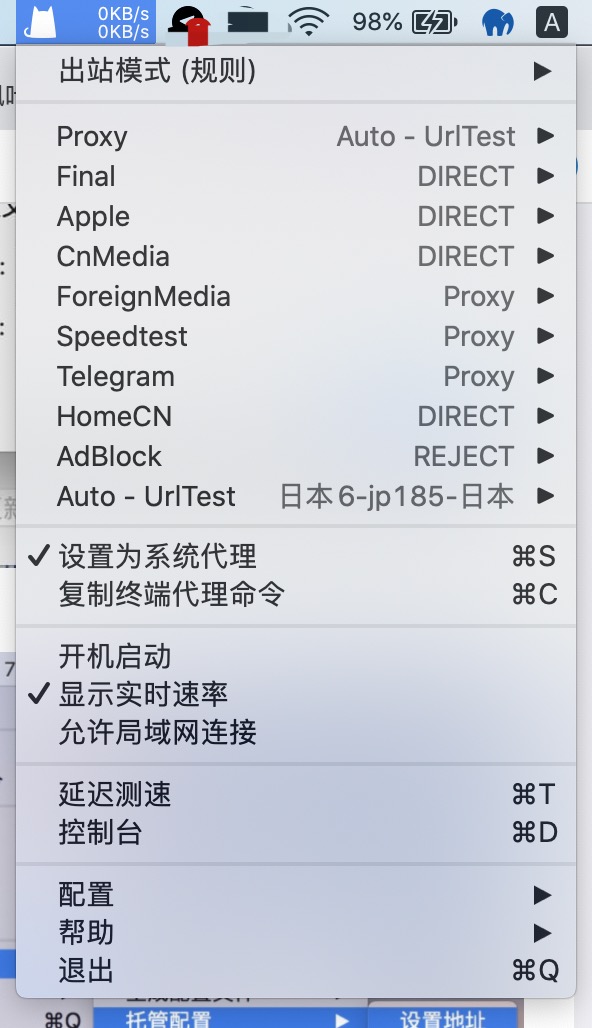
设置为系统代理之后,顶部通知栏 小猫咪 图标 会变成 亮色,目前已成功配置完成,然后访问进行测试。
常见问题说明
如果测试延迟出现timeout 或者error?
请检查你本地时间是否和北京时间完全一致 ?
浏览器打开 https://time.is/
进行对比,如果不一致请同步时间。
请更新并同步你电脑操作系统本地的时间,保证和服务器的时间差小于等于30秒。
个别网站打不开或者非常慢?
点击顶部通知栏 小猫咪 图标,把 出站模式 更改为 全局模式,然后在下面的 GLOBAL 里面 选择节点进行确认
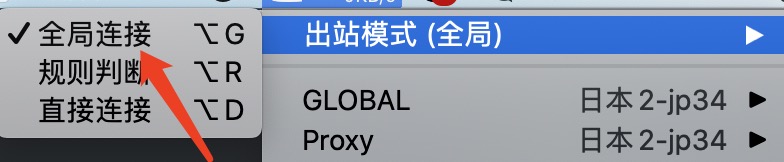
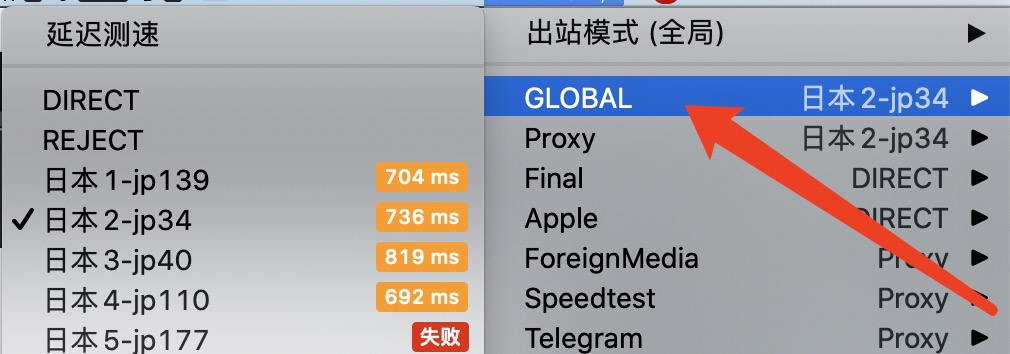
ClashX 如何切换节点?
点击顶部通知栏 小猫咪 图标,点击Proxy 分组下的节点即可切换节点
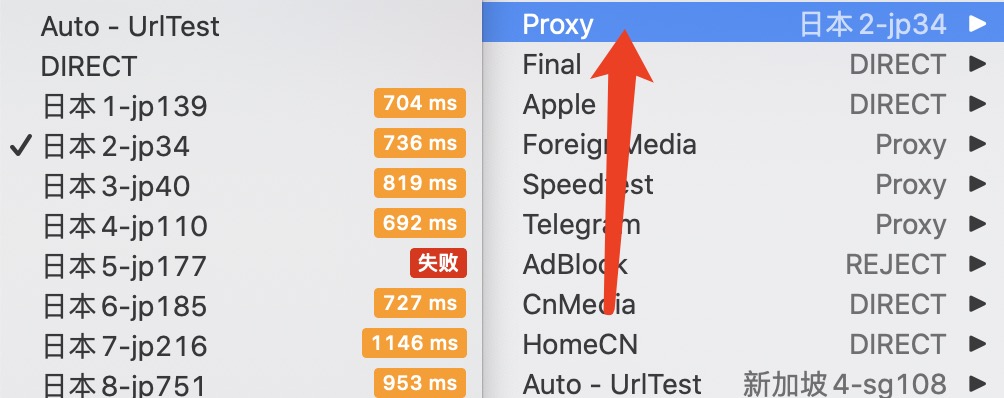
ClashX 如何更新节点?
点击顶部通知栏 小猫咪 图标,保持选中状态,按快捷键 command⌘+M(订阅快捷键),点击 更新 按钮
如果知道当前的监听端口?
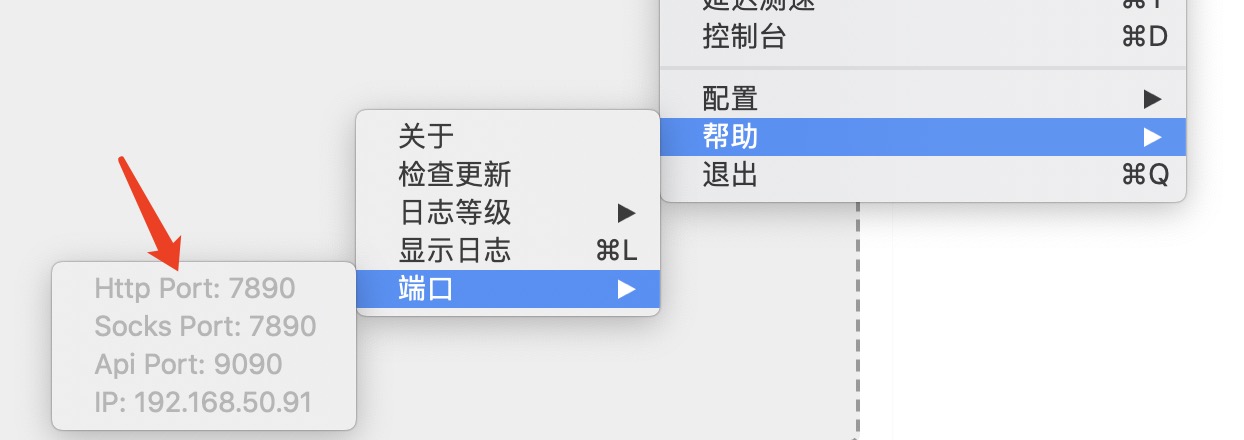
点击顶部通知栏 小猫咪 图标,点击 帮助 -> 端口 既可以显示,默认的端口号是 7890